 MY POST
🍔
MY POST
MY POSTは、App StoreやGoogle Playにはありません。
アプリのように使える「PWA」という技術を使っています。
導入から、安全なつながり方までをご案内します。
MY POSTのURL(mypost-secure.jp)にアクセスすると、初期画面が表示されます。
ここから、あなたのスマホのホーム画面にアイコンを追加します。
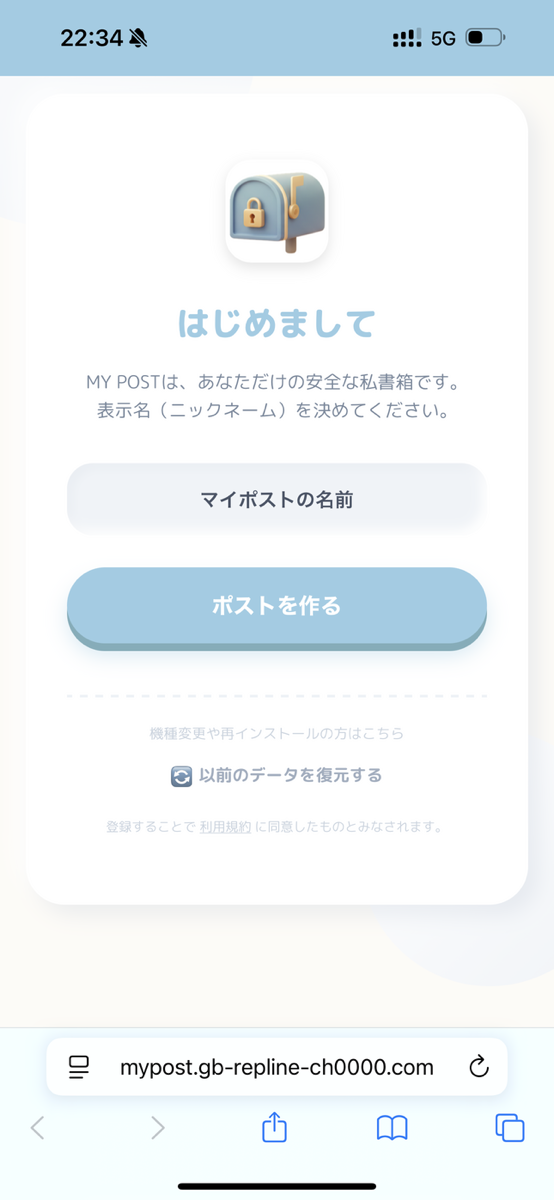
初期画面
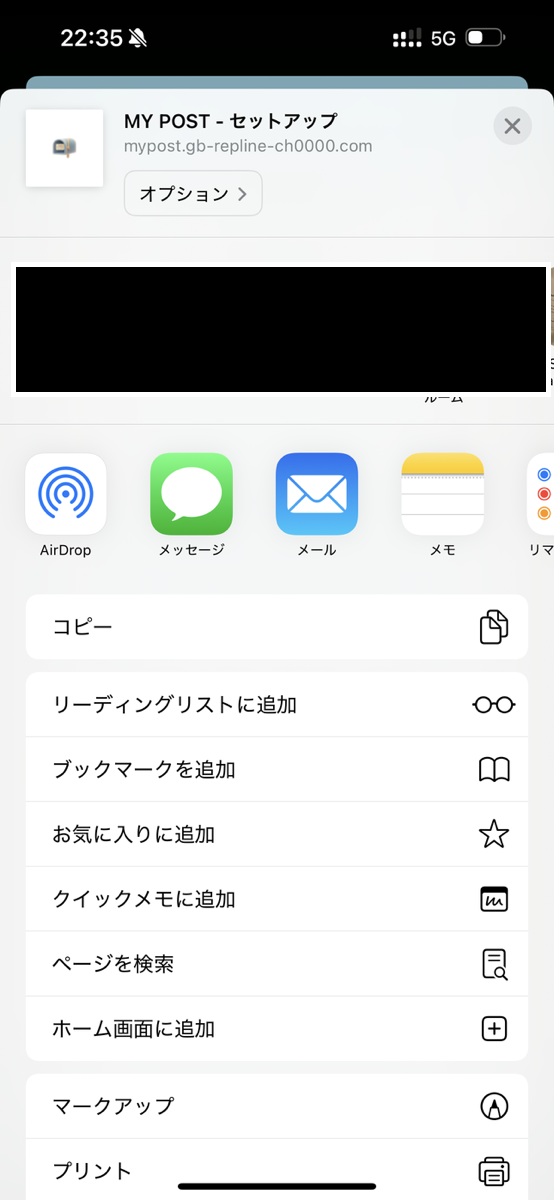
ホーム画面に追加
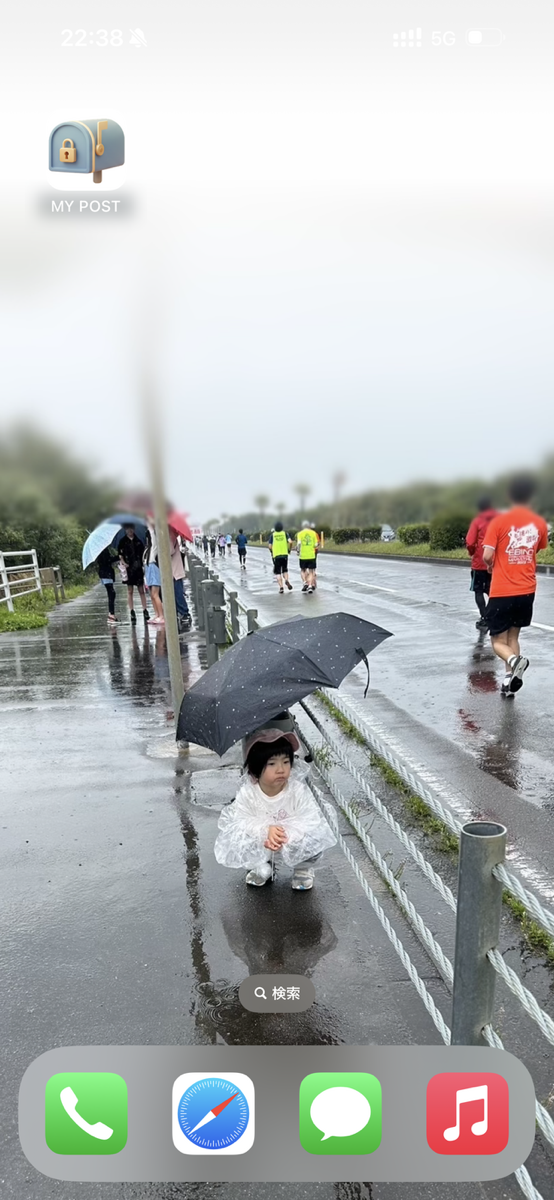
名前を決めて追加すると、他のアプリと同じようにホーム画面に「MY POST」のアイコンが現れます。
これでインストールの完了です。
※今後は、このアイコンをタップして起動してください。
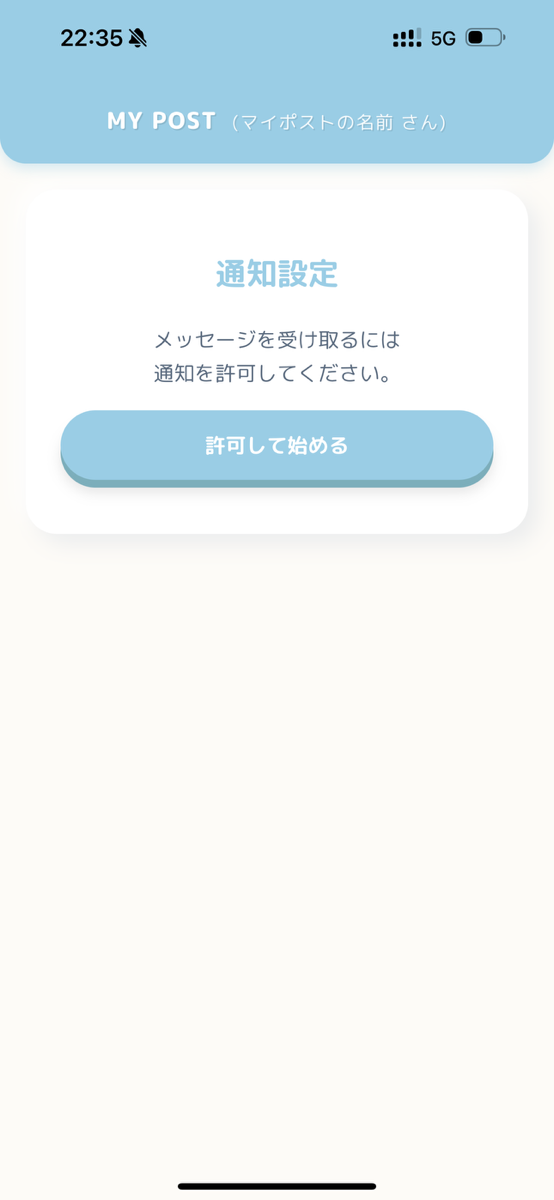
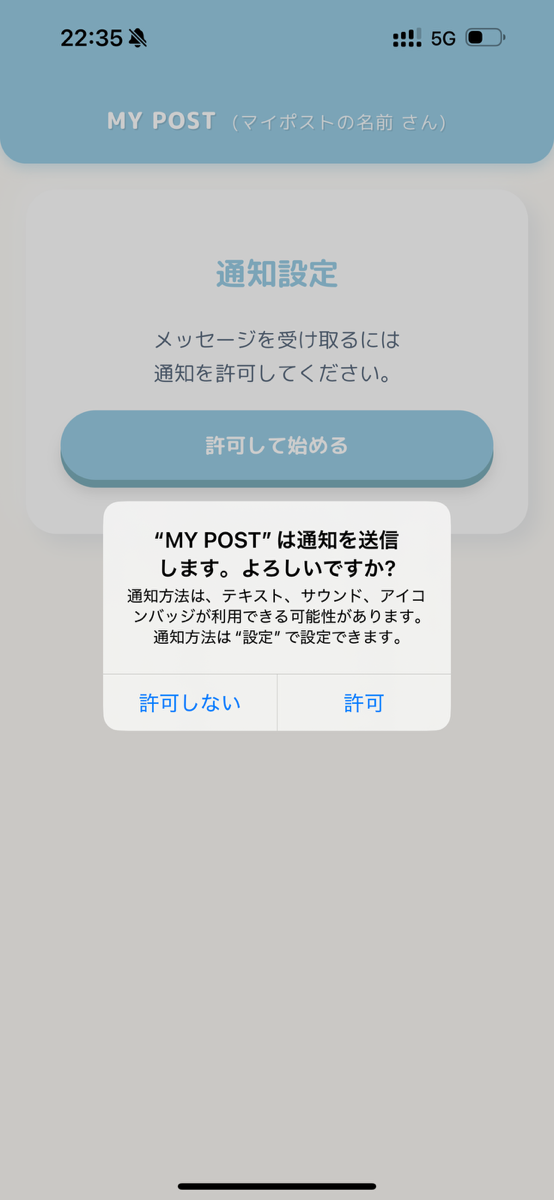
アイコンからアプリを起動すると、初回のみ通知の許可を求められます。
MY POSTはメールを使わず、直接スマホに通知を届けるため、必ず「許可」を選択してください。
※後からスマホの設定画面で変更することも可能です。
MY POSTは「ID検索」ができません。
繋がるためには、対面でQRコードを見せるか、一時的な招待コードを送る必要があります。
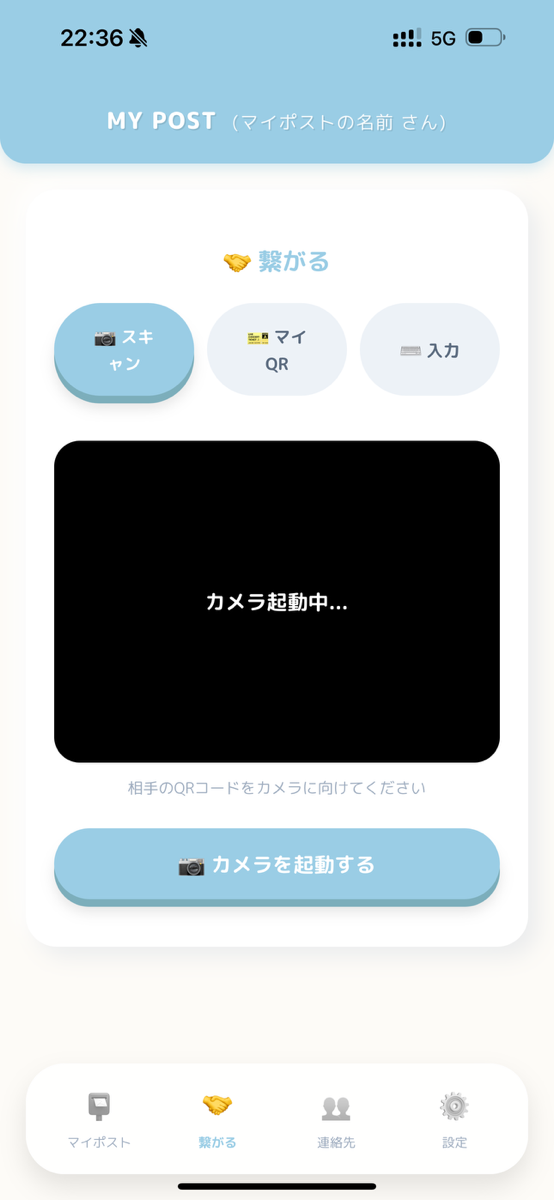
つながり一覧
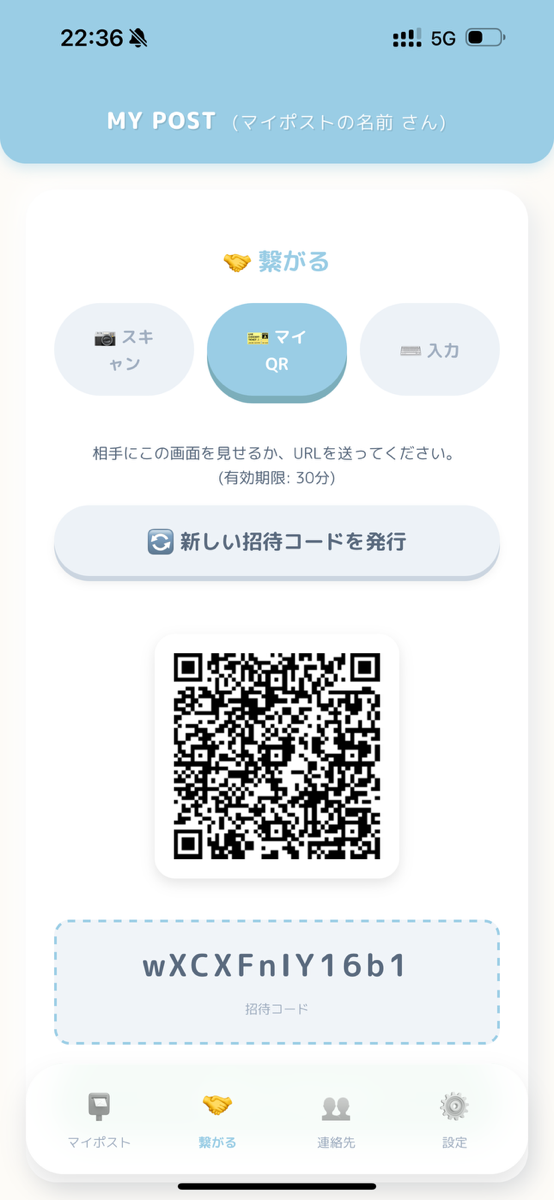
招待QRコード